


기기변경 시 대화 안전하게 옮기기 · 사진: Jonas Leupe / Unsplash
📌 세 줄 요약
- 새 폰으로 바꾸기 전 카카오톡 대화 백업을 먼저 해두면 대화 손실 위험을 크게 줄일 수 있습니다(단, 무료 백업은 텍스트만 저장되는 등 한계가 있습니다).
- 백업/복원은 카카오톡 더보기(…) → 설정(⚙️) → 백업 메뉴에서 진행하며, 메뉴명·경로는 OS와 앱 버전에 따라 다를 수 있습니다. 무료 대화 임시 백업(텍스트만)과 유료 톡클라우드 두 가지 방식이 있습니다.
- 같은 OS끼리(안드로이드↔안드로이드 등)는 비교적 수월하지만, 표준 대화 백업 파일 방식으로는 OS가 다르면 그대로 복원되지 않아 아이폰↔안드로이드 이전은 카카오톡의 별도 기기 변경/대화 이관 기능을 이용해야 하며, 옮겨지는 데이터 범위에 제약이 있을 수 있습니다.
폰을 바꿀 때 가장 아까운 게 카톡 대화죠. 대화를 안전하게 백업하고 새 기기로 옮기는 방법을 정리했습니다.
카카오톡 대화 백업하기
- 카카오톡 더보기(…) 열기
- 설정(⚙️) → 백업 선택
- 대화 임시 백업 선택 → 비밀번호 설정 후 백업
ℹ️ 백업 방식 두 가지 — 무료 대화 임시 백업은 텍스트만 저장되고 사진·영상·파일 등 미디어와 일부 메시지(장문 메시지, 비밀채팅·오픈채팅 데이터 등)는 백업되지 않을 수 있습니다. 정확한 제외 범위는 고객센터에서 확인하세요. 사진·영상까지 옮기려면 유료 톡클라우드를 이용하거나, 중요한 사진·파일은 별도로 저장해 두세요.
⚠️ 주의 — 백업 시 설정한 비밀번호를 반드시 안전하게 보관하세요. 이 비밀번호는 복호화 키로 쓰이므로, 분실하면 해당 백업 데이터로는 복원할 수 없는 것이 원칙입니다.
기기 변경 시 복원하기
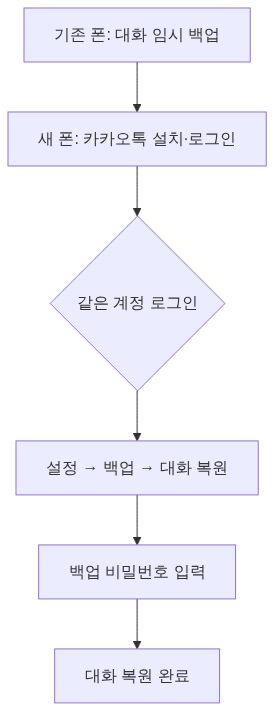
그림. 기기 변경 시 대화 복원 흐름 — 기존 폰에서 백업한 뒤 새 폰에서 같은 계정으로 로그인해 복원합니다.
- 새 폰에 카카오톡 설치 → 같은 계정으로 로그인
- 더보기(…) → 설정(⚙️) → 백업 → 대화 복원 → 백업 비밀번호 입력
ℹ️ 참고 — 로그인하면 친구 목록과 채팅방이 다시 표시되지만, 각 채팅방의 과거 대화 내용은 표시되지 않습니다. 대화 내용은 반드시 백업/복원 절차를 거쳐야 옮겨집니다.
OS가 다르면(아이폰 ↔ 안드로이드)
- 표준 대화 백업 파일 방식으로는 OS가 다르면 그대로 복원되지 않습니다. 안드로이드에서 만든 백업 파일을 아이폰에서 복원하는 식의 이전은 되지 않습니다.
- 다만 카카오톡이 제공하는 별도의 기기 변경/대화 이관 기능(인증·QR 등) 을 이용하면 아이폰↔안드로이드 크로스-OS 이전이 가능할 수 있습니다. 사전에 지원 여부를 확인하세요.
- 별도 이관 기능도 옮겨지는 데이터 범위(예: 일정 기간의 대화, 미디어 포함 여부 등)에 제약이 있을 수 있으니, 구체적인 범위는 고객센터에서 확인하세요.
💡 팁 — 앞서 설명한 대로 무료 백업은 텍스트만 저장되므로, 중요한 대화는 미리 내보내기(텍스트/이메일) 기능으로 남기고 사진·영상은 앨범 등에 따로 저장해 두면 복원이 어려운 상황에 대비할 수 있습니다.
같은 OS vs 다른 OS 이전 — 뭐가 되고 안 되나
폰을 바꿀 때 가장 헷갈리는 부분이 “같은 OS끼리 바꾸느냐, OS가 바뀌느냐”에 따라 방법이 완전히 달라진다는 점입니다. 표로 정리했습니다.
| 이전 유형 | 방법 | 무료 백업으로 되나? | 사진·영상 |
|---|---|---|---|
| 안드로이드 → 안드로이드 (예: 갤럭시 → 갤럭시) |
설정 → 백업 → 대화 임시 백업 후 새 폰에서 복원 | ✅ 텍스트 이전 | ❌ 무료는 텍스트만 |
| 아이폰 → 아이폰 | 동일(백업 후 복원) | ✅ 텍스트 이전 | ❌ 무료는 텍스트만 |
| 아이폰 ↔ 안드로이드 (다른 OS) |
표준 백업 파일로는 복원 불가. 카카오톡의 데이터 옮기기(기기 변경) 기능 이용 | ⚠️ 별도 기능 필요 | ❌ 원칙적으로 제외 |
| 사진·영상까지 통째로 | 톡클라우드(유료) | — | ✅ 미디어 포함 |
ℹ️ 참고 — 안드로이드는 카카오 서버 또는 구글 드라이브, 아이폰은 카카오 서버 또는 iCloud를 백업 저장소로 쓰는 등 OS별 방식이 다릅니다. 그래서 안드로이드에서 만든 백업을 아이폰에서 그대로 복원하는 식은 되지 않습니다. OS가 바뀔 때는 두 기기를 모두 켜 둔 상태에서 데이터 옮기기(기기 변경) 절차를 진행하세요. 옮겨지는 데이터 범위는 조합에 따라 다를 수 있으니 진행 전 고객센터에서 확인이 필요합니다.
톡클라우드로 대화·미디어 옮기기 (유료)
무료 백업은 텍스트만 옮겨지기 때문에, 사진·동영상·음성 메시지·파일까지 통째로 새 폰으로 넘기고 싶다면 유료 클라우드 서비스를 써야 합니다. 이 서비스는 기존 톡서랍 플러스에서 톡클라우드로 이름이 바뀌었습니다(2025년 개편).
- 메뉴 경로: 카카오톡 → 더보기(…) → 톡클라우드 → 톡클라우드 시작하기
- 백업 대상: 대화 내용 + 사진·동영상·파일 등 미디어까지 자동 저장(2025년 개편으로 음성기록도 저장 범위에 추가된 것으로 알려져 있습니다 — 최신 범위는 공식 확인).
- 비밀번호: 무료 백업의 별도 백업 비밀번호가 아니라 My(카카오) 비밀번호로 접근합니다.
📌 요금 개편(2025) — 톡클라우드는 2025년 개편으로 요금제가 바뀌었습니다. 보도에 따르면 30GB·50GB·200GB·2TB 등 여러 용량으로 나뉘고, 결제 경로(웹/구글플레이/앱스토어)에 따라 실제 청구 금액이 달라집니다. 정확한 최신 요금·용량·부가세 포함 여부는 앱 내 결제 화면 또는 카카오 공식 안내에서 확인하세요(수시 변동, 여기 수치는 참고용).
💡 팁 — 톡클라우드는 월 구독형입니다. 기기 변경 목적이라면 옮긴 직후 계속 쓸지 판단하고, 필요 없으면 해지해 불필요한 과금을 막으세요(해지해도 이미 옮긴 대화는 새 폰에 남습니다 — 다만 클라우드에만 있던 데이터는 해지 정책에 따라 접근이 제한될 수 있으니 확인 필요).
백업 실패·비밀번호 분실 대처
백업·복원이 막히는 상황은 대부분 원인이 정해져 있습니다.
- 백업/복원 중 앱이 꺼지거나 멈춤 → 백업·복원 도중에는 앱을 종료하거나 다른 앱으로 전환하지 마세요. Wi-Fi 등 안정적인 네트워크에서, 카카오톡을 최신 버전으로 업데이트한 뒤 다시 시도합니다.
- 복원 화면이 안 뜸 → 반드시 기존과 같은 카카오계정으로 로그인해야 복원 안내가 나타납니다. 새 계정으로 로그인하면 대화가 초기화됩니다. 또한 백업 후 14일이 지나면 서버에서 자동 삭제되어 복원 화면 자체가 뜨지 않습니다.
- 용량 부족 → 새 폰의 저장 공간이 부족하면 복원이 중단될 수 있습니다. 여유 공간을 확보한 뒤 재시도하세요.
⚠️ 백업 비밀번호를 잊었다면 — 백업 비밀번호는 복호화 키이자 서버에 저장되지 않는 값이라, 재설정·초기화·찾기가 불가능합니다. 즉 비밀번호를 잊으면 그 백업으로는 복원할 수 없는 것이 원칙입니다. 다행히 아직 기존 폰이 살아 있다면, 새 비밀번호로 다시 백업한 뒤 복원하면 됩니다. 기존 폰이 없고 비밀번호도 모른다면 사실상 복원이 어렵습니다.
💡 분실 예방 팁 — 백업 비밀번호는 잠금 화면 비밀번호나 은행 비번과 다른, 기억하기 쉬운 값으로 정하고, 비밀번호 관리 앱이나 메모에 따로 적어 두세요. 기기 변경 당일에 백업 → 바로 복원하면 14일 기한과 비밀번호 분실 위험을 동시에 줄일 수 있습니다.
자주 묻는 질문(FAQ)
Q. 사진·영상 등 미디어는 어떻게 옮기나요?
A. 무료 대화 임시 백업은 텍스트만 저장되어 사진·영상·파일 등 미디어는 넘어가지 않습니다. 미디어까지 옮기려면 유료 톡클라우드를 이용하거나, 중요한 사진·파일은 앨범·클라우드 등에 별도로 저장해 두세요.
Q. 백업은 얼마나 보관되나요?
A. 무료 대화 임시 백업은 복원 기한이 있으며(현재 약 14일, 변동 가능) 기한이 지나면 자동 삭제됩니다. 정확한 기한은 고객센터에서 확인하세요. 따라서 기기 변경 직전에 백업하고 바로 복원하는 것이 안전합니다.
Q. 아이폰에서 갤럭시(안드로이드)로 대화를 옮길 수 있나요?
A. 표준 백업 파일로는 안 되고, 카카오톡의 데이터 옮기기(기기 변경) 기능을 써야 합니다. OS가 다르면 백업 저장소·방식이 서로 달라 그대로 복원되지 않기 때문입니다. 두 기기를 모두 켜 둔 상태에서 진행하며, 이때도 사진·영상 등 미디어는 원칙적으로 넘어가지 않으니 따로 저장해 두세요. 옮겨지는 범위는 조합에 따라 다를 수 있어 공식 확인이 필요합니다.
Q. 톡클라우드(옛 톡서랍 플러스)는 꼭 써야 하나요?
A. 필수는 아닙니다. 텍스트 대화만 넘기면 되면 무료 백업으로 충분합니다. 다만 사진·동영상·파일·음성 기록까지 통째로 옮기고 싶거나 여러 기기에서 같은 대화를 이어 쓰고 싶다면 유료 톡클라우드가 편합니다. 월 구독형이므로 필요할 때만 쓰고 해지하는 방식도 가능합니다(요금·정책은 공식 확인).
Q. 백업 없이 폰을 초기화/분실했는데 대화를 살릴 수 있나요?
A. 카카오톡은 로컬(기기) 저장 기반이라, 백업이나 톡클라우드가 없었다면 초기화·분실 후 대화 복구는 사실상 어렵습니다. 그래서 기기 변경·수리 전에 반드시 백업하는 것이 핵심입니다. (사설 데이터 복구 업체 광고가 많지만, 성공을 보장하지 않고 비용·개인정보 위험이 있어 신중히 판단하세요.)
마무리
카톡 대화는 바꾸기 전 백업 → 새 폰에서 바로 복원하기가 핵심입니다. 앞서 설명한 대로 무료 임시 백업은 텍스트만 저장되고 복원 기한(변동 가능)이 있다는 점, 백업 비밀번호를 분실하면 복원할 수 없다는 점을 기억하세요. OS가 다르면 지원 범위를 미리 확인하고, 사진·중요한 대화는 톡클라우드나 내보내기로 이중 보관하면 더 안전합니다.
출처
- 카카오톡 고객센터 — 대화 백업/복원: https://cs.kakao.com/helps_html/1073209313
- 카카오톡 고객센터: https://cs.kakao.com/helps?service=8
- 톡서랍→톡클라우드 개편·요금 변경 보도(2025): https://www.ddaily.co.kr/page/view/2025071417295861685
- My 구독(톡클라우드 안내): https://my.kakao.com/product/DRIVE001
앱 메뉴 경로·명칭은 버전에 따라 다를 수 있습니다. 정확한 정보는 카카오톡 고객센터를 확인하세요.