
배터리 성능 상태를 확인하고 수명을 관리하는 법 · 사진: Andreas Haslinger / Unsplash
📌 세 줄 요약
- 아이폰 배터리 상태는 설정 → 배터리 → 배터리 성능 상태 및 충전(iOS 버전에 따라 명칭이 다를 수 있음)에서 최대 용량(Maximum Capacity, %)으로 확인합니다.
- 최대 용량 80%는 성능이 노화되기 시작하는 참고선일 뿐, 실제 교체 여부는 사용 시간·갑작스러운 종료 같은 체감 불편을 기준으로 판단하세요.
- 수명은 과열 피하기·극단적 충전 피하기·최적화된 배터리 충전 사용으로 늦출 수 있습니다.
“하루가 안 가요”, “갑자기 꺼져요” — 배터리 성능이 떨어졌다는 신호입니다. 내 아이폰 배터리 상태를 직접 확인하고, 수명을 늘리는 방법과 교체 시기 판단 기준까지 정리했습니다.
⚡ iOS 26 사용자라면 먼저 알아둘 것
- 배터리 설정 화면이 개편됐습니다. 최대 용량·충전 사이클은 이제 설정 → 배터리 → 배터리 성능 상태(Battery Health) 안으로 들어갔습니다.
- 80% 충전 제한은 설정 → 배터리 → 충전에서 80~100%까지 5% 단위로 조절합니다.
- AI 기반 적응형 전력(Adaptive Power) 모드가 새로 생겼습니다 → 설정 → 배터리 → 전력 모드. 아래 iOS 26에서 달라진 배터리 기능 참고.
배터리 성능 상태 확인하는 법
아이폰은 배터리 상태를 직접 보여줍니다.
- 설정 앱 열기
- 배터리 선택
- 배터리 성능 상태(iOS 26·최신) 또는 배터리 성능 상태 및 충전(iOS 17~18) 선택 — iOS 버전에 따라 명칭·경로가 다릅니다
- 최대 용량(Maximum Capacity, %) 확인 — 새 제품 대비 현재 저장 가능한 용량 비율
- 최대 성능(Peak Performance Capability) 확인 — 퍼센트가 아니라 “정상적인 최고 성능을 지원하고 있습니다” 같은 상태 메시지로 별도 표시됨
- 충전 사이클(Cycle Count) 확인 — 같은 화면에서 지금까지의 완충 횟수 누적치를 볼 수 있습니다(iOS 최신 기준)
ℹ️ iOS 26에서 위치가 바뀌었습니다. 배터리 설정이 개편되면서 최대 용량·충전 사이클이 설정 → 배터리 → 배터리 성능 상태(Battery Health) 하위로 들어갔습니다. iOS 17~18에서 쓰던 ‘배터리 성능 상태 및 충전’ 항목을 못 찾겠다면 개편된 화면이라 그런 것이니, 배터리 성능 상태를 눌러 들어가세요.
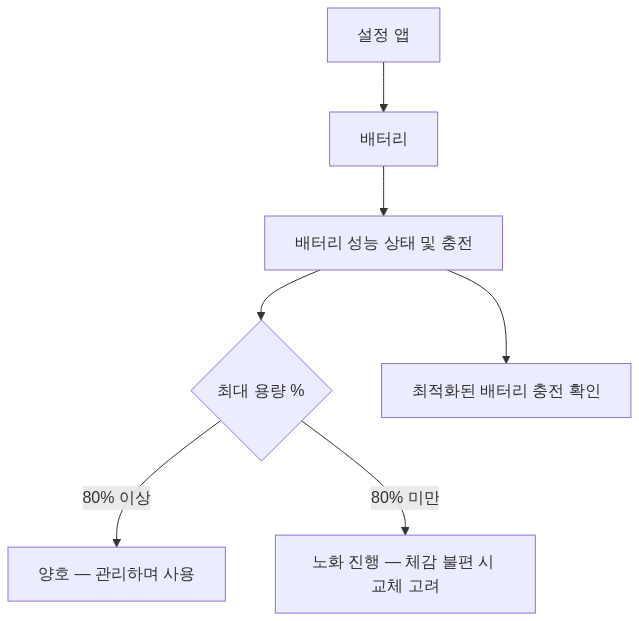
그림: 설정에서 배터리 최대 용량(%)을 확인하고 상태별 권장 조치를 안내하는 흐름도.
💡 “최대 용량”은 배터리가 새것일 때 대비 현재 저장 가능한 용량(%)입니다. 100%에서 시작해 사용할수록 점진적으로 낮아집니다. “최대 성능”은 퍼센트가 아니라 배터리가 정상 성능을 지원하는지 알려주는 상태 메시지로 따로 표시됩니다.
배터리 성능 저하 신호
아래 증상이 나타나면 배터리 성능 저하를 의심할 수 있습니다.
표: 배터리 성능 저하를 의심할 수 있는 대표 신호와 설명.
| 신호 | 설명 |
|---|---|
| 사용 시간 급감 | 완충 후에도 하루를 못 감 |
| 갑작스러운 종료 | 배터리가 남았는데 전원이 꺼짐 |
| 성능 저하(스로틀링) | 앱 실행·화면이 느려짐 |
| 발열 | 평소보다 자주·심하게 뜨거워짐 |
| 충전 느림 | 충전 속도가 눈에 띄게 느려짐 |
배터리 수명 늘리는 관리 습관
배터리는 소모품이지만, 습관에 따라 수명이 크게 달라집니다.
- 과열 피하기 — 고온은 배터리 수명에 가장 해롭습니다. 직사광선·차량 대시보드·충전 중 두꺼운 케이스 주의
- 극단적 충전 피하기 — 완전 방전이나 장시간 100% 유지를 피하는 것이 도움이 될 수 있습니다. ’20~80% 구간’은 절대 규칙이 아니라 참고 습관입니다
- 최적화된 배터리 충전 켜기 — 규칙적인 충전 패턴을 학습해 100% 충전 시점을 늦추며, 100% 상태로 머무는 시간을 줄여 노화를 늦추는 데 도움이 될 수 있습니다. 다만 패턴 학습이 필요하고 위치·알람 등 상황에 따라 동작하지 않을 수 있습니다
- 정품 또는 신뢰할 수 있는 인증 제품 사용 — 예: MFi 인증 Lightning 액세서리, 공인 USB-C 충전기·케이블. 인증받지 않은 저품질 제품은 발열·손상 위험이 있을 수 있습니다
- 최신 iOS 유지 — 배터리 관리·안전 관련 개선이 포함되는 경우가 있습니다. 다만 업데이트 직후에는 백그라운드 작업 등으로 일시적으로 소모가 늘 수 있습니다
iOS 26에서 달라진 배터리 기능
iOS 26에서 배터리 설정 화면이 크게 개편됐습니다. 새로 생기거나 위치가 바뀐 기능을 정리했습니다. 아래 명칭·경로는 iOS 26 기준이며, 세부 표기는 소수점 버전(26.x)에서 또 달라질 수 있습니다.
표: iOS 26 배터리 설정 주요 변화와 접근 경로.
| 항목 | 무엇이 달라졌나 | 경로 |
|---|---|---|
| 배터리 성능 상태 | 최대 용량·충전 사이클이 이 안으로 이동 | 설정 → 배터리 → 배터리 성능 상태 |
| 사용량 화면 | 24시간/10일 구분 → 주간 평균과 “평소 대비” 비교로 단순화 | 설정 → 배터리 |
| 충전 제한(80%) | 80~100%를 5% 단위 슬라이더로 조절 | 설정 → 배터리 → 충전 |
| 전력 모드 | 저전력 모드 + 적응형 전력(신규)을 한 곳에서 토글 | 설정 → 배터리 → 전력 모드 |
적응형 전력(Adaptive Power)이란?
적응형 전력은 iOS 26에 새로 추가된 AI 기반 배터리 절약 모드입니다. 온디바이스 학습으로 사용·충전 패턴을 파악해, 평소보다 소모가 많을 때만 눈에 잘 안 띄는 수준으로 성능을 조절합니다.
- 화면 밝기를 약 3% 낮추고, 일부 백그라운드 활동을 제한
- 배터리가 20%에 도달하면 저전력 모드를 자동으로 켬
- 카메라 촬영·게임 모드처럼 최대 성능이 필요한 작업 중에는 조절을 멈춤
💡 켜는 법: 설정 → 배터리 → 전력 모드 → 적응형 전력 토글 ON. 패턴 학습에 약 7일이 걸리므로 켠 직후 바로 효과가 크게 느껴지지 않을 수 있습니다.
📌 기기별 차이(확인 필요): 적응형 전력은 Apple Intelligence 지원 기기(대략 iPhone 15 Pro 이상)에서 제공되며, iPhone 17·iPhone Air는 기본 ON, iPhone 16 계열·iPhone 15 Pro/Pro Max는 기본 OFF로 보도됐습니다. 내 기기 지원 여부와 기본값은 위 경로에서 직접 확인하세요. 구형 기기에는 전력 모드 항목 자체가 없을 수 있습니다.
배터리 빨리 닳을 때 점검 순서 (체크리스트)
“어제까지 멀쩡했는데 갑자기 반나절도 안 간다” — 이럴 때는 배터리 노화가 아니라 특정 앱·설정·업데이트 여파인 경우가 많습니다. 아래 순서대로 점검하면 원인을 좁힐 수 있습니다.
- 범인 앱부터 찾기 — 설정 → 배터리에서 앱별 소모량을 봅니다. iOS 26은 앱을 화면 사용(on-screen)/백그라운드(background) 시간으로 나눠 보여주므로, 안 쓰는데 백그라운드 소모가 큰 앱이 있으면 의심합니다.
- 의심 앱의 백그라운드 새로고침 끄기 — 설정 → 일반 → 백그라운드 앱 새로고침에서 해당 앱 OFF. 위치 남용도 흔한 원인이라 설정 → 개인정보 보호 및 보안 → 위치 서비스에서 ‘항상 허용’을 ‘사용 중에만’으로 낮춥니다.
- 업데이트 직후라면 하루이틀 기다리기 — iOS 대규모 업데이트 직후엔 파일 재색인·앱 재설치·사진 재분석 등 백그라운드 작업으로 소모가 급증합니다. 보통 24~48시간 내(바쁜 기기는 며칠) 안정화되니, 이때의 급감은 배터리 노화로 오해하지 마세요.
- 디스플레이·연결 점검 — 밝기 자동 조절(설정 → 손쉬운 사용 → 디스플레이 및 텍스트 크기 → 자동 밝기), 약한 신호에서의 데이터 사용, 불필요한 상시 위치·블루투스 기기 연결을 확인합니다.
- 저전력/적응형 전력으로 급한 불 끄기 — 당장 오래 버텨야 하면 설정 → 배터리 → 전력 모드 → 저전력 모드 ON. 장기적으론 적응형 전력을 켜둡니다.
- 그래도 안 되면 재시동, 그다음 배터리 성능 상태 — 재시동으로도 안 잡히면 설정 → 배터리 → 배터리 성능 상태에서 최대 용량·서비스 경고를 확인합니다. 여기서 낮은 용량·경고가 뜨면 소프트웨어가 아니라 하드웨어(배터리 노화) 문제일 가능성이 큽니다.
⚠️ 위 순서로도 해결되지 않고 완충 후 사용 시간이 뚜렷이 짧거나, 배터리가 남았는데 꺼진다면 아래 교체 시기 판단으로 넘어가세요. 소프트웨어 조정으로 되돌릴 수 있는 단계를 지난 것입니다.
배터리 교체 시기 판단
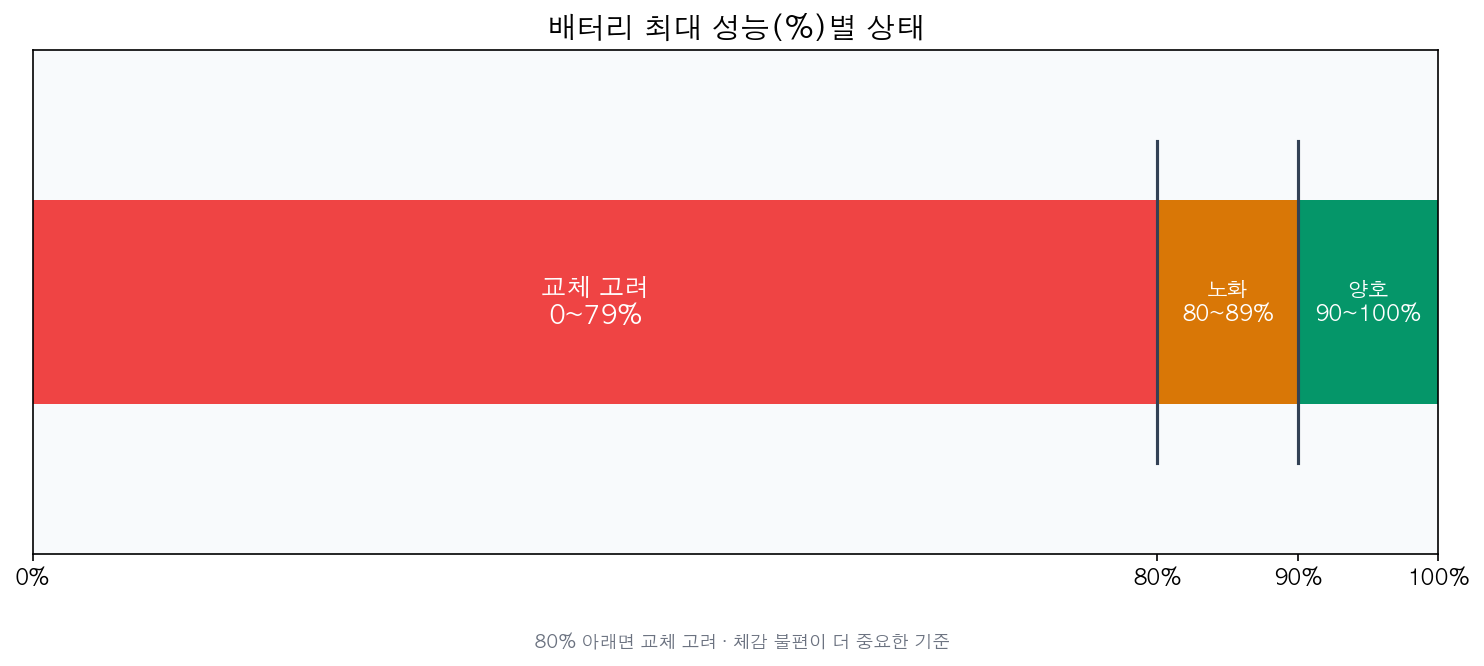
80% 아래면 교체 고려. 체감 불편이 더 중요한 기준
표: 배터리 최대 용량(%) 구간별 상태와 권장 조치.
| 최대 용량 | 상태 | 권장 |
|---|---|---|
| 90% 이상 | 양호 | 그대로 사용 |
| 80~89% | 노화 시작 | 관리하며 사용 |
| 80% 미만 | 노화 진행 | 체감 불편 시 교체 고려 |
⚠️ 80%는 배터리 노화 판단에 널리 쓰이는 일반적 참고선입니다. 애플은 정상적인 사용 조건에서 구형 모델은 500회, 신형 모델(아이폰15 이상)은 1,000회 충전 사이클에 도달했을 때 원래 용량의 약 80%를 유지하도록 설계했다고 안내합니다(설계 기준일 뿐 모든 사용 환경에서의 보장은 아닙니다). 80% 미만이라도 실사용에 문제가 없으면 반드시 교체할 필요는 없습니다.
한편 “성능 관리(성능 저하)” 안내는 용량 %가 아니라 노후 배터리로 예기치 않은 종료가 실제로 발생해 성능 관리 기능이 적용될 때 표시됩니다. 즉 80% 미만이 곧바로 성능 저하 안내로 이어지는 것은 아닙니다. 사용 시간이 불편할 정도면 정식 서비스센터에서 교체하는 것이 안전합니다.
지금 교체할 때인지 30초 자가진단
아래 중 2개 이상 해당하면 교체를 진지하게 고려할 때입니다.
- [ ] 완충해도 반나절~하루를 못 버틴다(사용 패턴은 그대로인데)
- [ ] 배터리가 20~40% 남았는데 갑자기 꺼진다
- [ ] 추운 날·앱 실행 때 눈에 띄게 버벅인다(성능 관리 적용 신호)
- [ ] 배터리 성능 상태에 “중요한 배터리 메시지”·서비스 경고가 떠 있다
- [ ] 최대 용량이 80% 밑이고 위 불편이 함께 있다
💡 위 점검 순서를 먼저 돌려 소프트웨어 원인을 배제한 뒤 판단하세요. 앱·업데이트 문제면 교체해도 소용없습니다.
교체 비용 — 어디서·얼마나
배터리 교체는 반드시 정품·공인 채널을 이용하세요. 비인증 사설 배터리는 발열·팽창·성능 상태 표시 오류 위험이 있고, 애플의 정품 부품이 아니면 설정에 “알 수 없는 부품” 경고가 뜰 수 있습니다.
- Apple 공식 서비스센터 / 공인 서비스 제공업체(AASP) — 정품 배터리로 교체. 가장 안전하고 성능 상태 표시도 정상 동작.
- AppleCare+ 가입자 — 배터리 최대 용량이 원래의 80% 미만이면 보증 조건에 따라 무상 교체가 가능한 경우가 있습니다(가입 여부·조건 확인 필요).
- 비용 — 모델·지역·부가세·환율에 따라 다릅니다. 정확한 금액은 Apple 공식 견적에서 내 모델을 선택해 확인하세요(아래 출처 링크). 여기서 특정 금액을 단정하지 않습니다 — 공식 확인 대상입니다.
⚠️ 무단 사설 수리 주의: 저가 사설 교체 후 배터리 성능 상태가 “알 수 없음”으로 뜨거나, 방수·안전 기능이 손상될 수 있습니다. 비용을 아끼려다 기기 수명을 더 줄일 수 있으니 신중히 판단하세요.
자주 묻는 질문(FAQ)
Q. 최대 용량이 몇 %면 교체해야 하나요?
A. 정해진 % 기준은 없습니다. %보다 실사용 불편(사용 시간·갑작스러운 종료)이 더 중요한 판단 기준입니다.
Q. 밤새 충전하면 배터리에 나쁜가요?
A. “최적화된 배터리 충전”을 켜두면 100% 도달 시점을 늦춰 노화를 늦추는 데 도움이 될 수 있습니다. 다만 규칙적인 충전 패턴을 학습해야 작동하고 상황에 따라 지연되지 않을 수 있습니다. 기능을 켜두는 것을 권장합니다.
Q. 배터리 교체는 어디서 하나요?
A. Apple 공식 서비스센터나 공인 서비스 제공업체에서 정품 배터리로 교체하는 것이 안전합니다.
Q. iOS 26에서 최대 용량이 안 보여요. 어디로 갔나요?
A. 배터리 설정이 개편되면서 설정 → 배터리 → 배터리 성능 상태(Battery Health) 안으로 들어갔습니다. 이 화면에서 최대 용량과 충전 사이클(완충 횟수)을 함께 볼 수 있습니다.
Q. 적응형 전력(Adaptive Power)을 켜면 폰이 느려지나요?
A. 화면 밝기를 약 3% 낮추는 등 거의 체감되지 않는 수준의 조절이며, 카메라·게임처럼 성능이 필요한 순간엔 조절을 멈춥니다. 다만 지원 기기(대략 iPhone 15 Pro 이상)에서만 제공되고, 패턴 학습에 약 7일이 걸립니다. 지원 여부·기본값은 기기마다 다르니 확인이 필요합니다.
Q. 80% 충전 제한을 걸면 배터리가 더 오래가나요?
A. 100% 상태로 머무는 시간을 줄여 노화를 늦추는 데 도움이 될 수 있습니다(설정 → 배터리 → 충전에서 80~100% 조절). 다만 하루 사용 시간이 부족하다면 굳이 낮출 필요는 없습니다. 실사용과 수명 사이의 절충입니다.
마무리
배터리는 소모품입니다. 설정 → 배터리 → 배터리 성능 상태 및 충전(iOS 버전에 따라 명칭이 다를 수 있음)에서 최대 용량(%)을 주기적으로 확인하고, 무엇보다 과열을 피하세요. 숫자에 얽매이기보다 사용 시간이 불편할 정도면 정식 서비스센터에서 교체하는 것을 고려하세요.
출처
- Apple 공식 지원 — iPhone 배터리 및 성능: https://support.apple.com/ko-kr/iphone/battery
- Apple 공식 지원 — 충전 제한 및 최적화된 배터리 충전(108055): https://support.apple.com/en-us/108055
- Apple 공식 지원 — 배터리가 빨리 소모될 때(120745): https://support.apple.com/en-us/120745
- Apple 공식 지원 — 배터리 교체 서비스·견적(모델별 확인): https://support.apple.com/iphone/repair/battery-power
- iOS 26 배터리 설정 개편·적응형 전력 정리 — MacRumors: https://www.macrumors.com/2025/06/09/ios-26-battery-settings-overhaul/ · https://www.macrumors.com/how-to/ios-extend-iphone-battery-life-adaptive-power-mode/
iOS 메뉴 경로·명칭은 버전(26.x 등)에 따라 다를 수 있습니다. 정확한 정보는 Apple 공식 지원을 확인하세요. 배터리 교체 비용은 모델·지역에 따라 다르므로 Apple 공식 견적에서 확인하세요.