
사진을 안전하게 백업하는 여러 방법 · 사진: Thought Catalog / Unsplash
📌 세 줄 요약
- 아이폰 사진 백업은 크게 아이클라우드(iCloud)와 구글포토 두 클라우드 서비스가 대표적이며, PC·외장하드 같은 오프라인 저장을 병행하면 더 안전합니다.
- 아이클라우드는 애플 생태계와 자동 연동, 구글포토는 안드로이드·웹까지 범용적입니다.
- 두 서비스 모두 무료 용량 한도가 있어, 넘으면 유료 요금제가 필요합니다.
소중한 사진을 잃지 않으려면 백업은 필수입니다. 대표적인 두 방법을 비교하고, 상황별로 뭐가 맞는지 정리했습니다. 다만 아이클라우드 사진뿐 아니라 구글포토 등 동기화형 서비스는 기기에서 삭제하면 클라우드에서도 함께 삭제될 수 있어 완전한 백업과는 다릅니다. 계정 문제·서비스 장애에 대비하려면 PC·외장하드 같은 별도 저장도 함께 고려하세요.
두 서비스 한눈에 비교
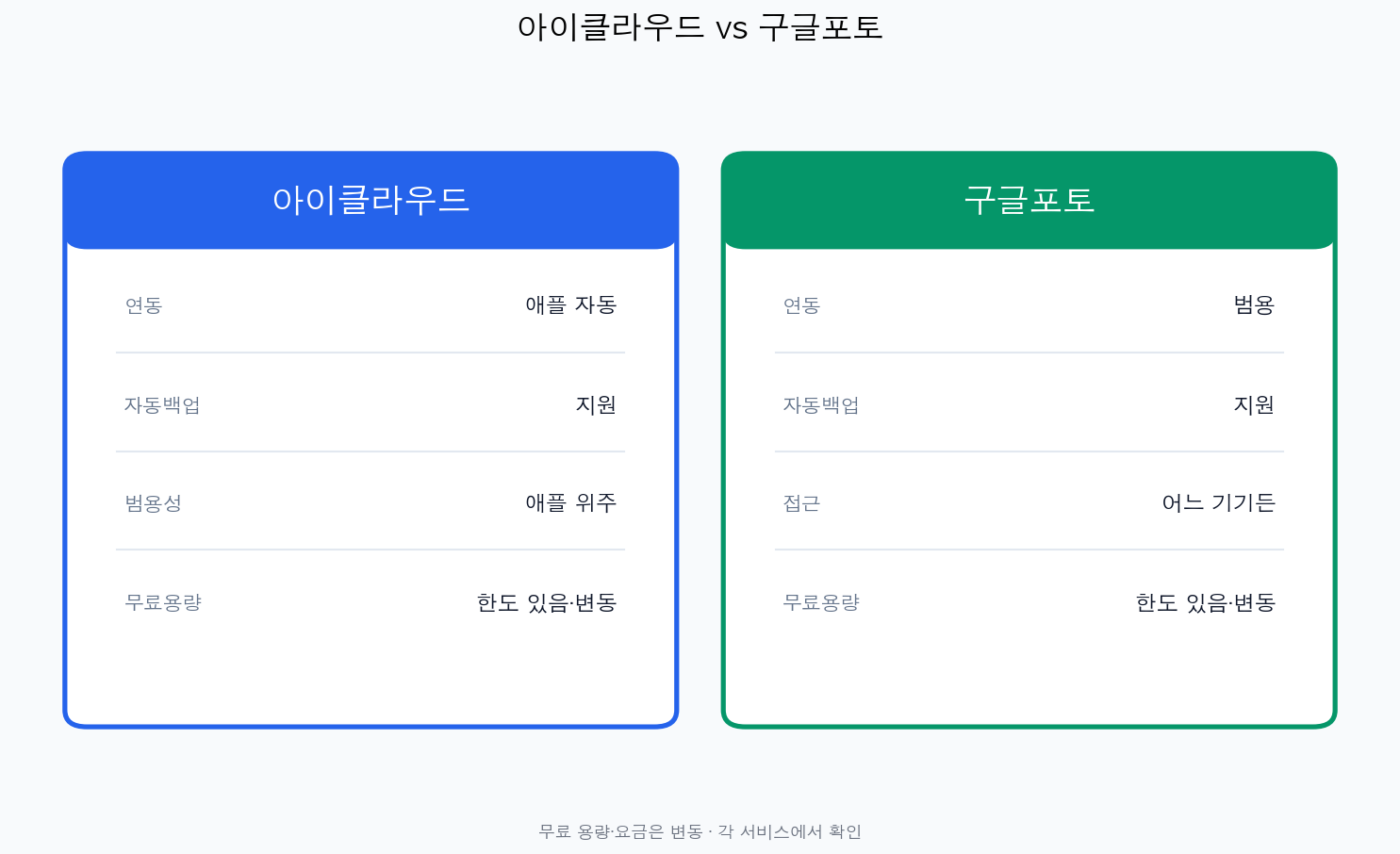
무료 용량·요금은 변동. 각 서비스에서 확인
| 항목 | 아이클라우드 | 구글포토 |
|---|---|---|
| 연동 | 아이폰·맥과 자동 연동 | 안드로이드·웹까지 범용 |
| 자동 백업 | 설정 시 자동 | 앱 설치·설정 시 자동 |
| 무료 용량 | 애플 계정 기준 무료 용량 공유(한도 있음) | 구글 계정 기준 무료 용량 공유(한도 있음) |
| 기기 이동 | 애플 기기 간 편함 | 로그인·인터넷 연결 시 기기·OS 상관없이 접근 |
ℹ️ 참고 — 두 서비스의 무료 기본 용량과 유료 요금제는 변동될 수 있습니다. 정확한 현재 용량·가격은 각 서비스에서 확인하세요.
iCloud vs 구글포토 vs 외장하드 비교표 (요금·장단점)
핵심 정리 (2026년 8월 기준)
- 가장 편한 자동 백업 → 아이폰만 쓰면 아이클라우드, 안드로이드·PC도 쓰면 구글포토.
- 월 요금이 가장 싼 유료 진입 → 아이클라우드 50GB 월 1,100원, 구글 원 100GB 월 2,400원.
- 월 비용 0원으로 오래 보관 → 외장하드·PC 저장(초기 구매비만 발생).
아래 표의 요금은 2026년 8월 한국 앱스토어·구글 원 기준이며, 세 방식의 성격 차이를 함께 정리했습니다. 요금은 변동이 잦으니 결제 직전 반드시 공식 페이지에서 재확인하세요.
| 항목 | iCloud+ | 구글포토(구글 원) | 외장하드·PC |
|---|---|---|---|
| 무료 용량 | 5GB | 15GB(Gmail·드라이브 공유) | 없음(기기 용량만큼) |
| 유료 요금(월) | 50GB 1,100원 / 200GB 4,400원 / 2TB 14,000원 | 100GB 2,400원 / 2TB 11,900원 | 없음(하드 구매비 1회) |
| 자동 백업 | ◎ 아이폰 내장, 무설정 자동 | ○ 앱 설치·백업 켜기 | △ 직접 연결·복사 필요 |
| 기기 호환 | 애플 기기 중심 | iOS·안드로이드·웹 전부 | OS 무관(파일로 보관) |
| 인터넷 없이 접근 | ✕ | ✕ | ◎ 오프라인 |
| 완전 백업 성격 | 동기화형(삭제 동시 반영) | 동기화형(삭제 동시 반영) | ◎ 진짜 사본 |
📌 요금 변동 안내 — 애플은 2024년 8월 한국 iCloud+ 가격을 인상(200GB 3,300→4,400원, 2TB 11,100→14,000원)했고, 이후 이 가격이 유지되고 있습니다. 구글·애플 모두 환율·정책에 따라 다시 바뀔 수 있으니 표의 숫자는 “현재값”이 아니라 “기준일 값”으로 보고 공식 페이지에서 확인하세요. (공식 확인 필요)
⚠️ 주의 — 클라우드 두 곳 모두 동기화형입니다. 아이폰에서 사진을 지우면 iCloud·구글포토에서도 사라집니다. “삭제해도 클라우드엔 남겠지”라고 믿으면 안 됩니다. 진짜 사본은 외장하드·PC 저장이 유일합니다.
아이클라우드로 백업하기
- 설정 → (본인 이름) → iCloud → 사진에서 iCloud 사진 켜기
- 애플 기기끼리 자동 동기화되어 편리합니다.
- 무료 용량을 넘으면 유료(iCloud+)로 확장합니다.
구글포토로 백업하기
- 구글포토 앱 설치 → 로그인 → 백업 켜기
- 로그인과 인터넷 연결 시 아이폰·안드로이드·PC 웹 등 여러 기기에서 접근할 수 있어 범용적입니다.
- 역시 무료 용량 초과 시 유료(구글 원)로 확장합니다.
- 구글포토 무료 용량은 사진 전용이 아니라 Gmail·구글드라이브와 함께 쓰는 구글 계정 용량입니다. 2021년 6월 이후 백업분은 화질과 관계없이 이 용량을 소진합니다.
💡 팁 — 중요한 사진은 두 곳에 이중 백업하면 더 안전합니다. 한 서비스에 문제가 생겨도 다른 곳에 남고, 클라우드 + 오프라인처럼 성격이 다른 저장을 병행하면 더 좋습니다.
PC·외장하드로 “진짜 사본” 만들기
클라우드가 동기화형이라 불안하다면, 아이폰 사진을 PC·맥으로 옮겨 삭제와 무관한 진짜 사본을 남기세요. 케이블 한 번이면 됩니다.
- 윈도우 PC — 아이폰을 USB로 연결 → 잠금 해제 후 아이폰에 뜨는 “이 기기가 사진에 접근하도록 허용” 허용 → 윈도우 사진(Photos) 앱 → 우측 상단 가져오기 → 연결된 기기 선택. 앱이 멈추거나 일부만 고르고 싶으면 내 PC → Apple iPhone → Internal Storage → DCIM 폴더를 직접 열어 복사해도 됩니다.
- 맥 — 케이블 연결 후 사진(Photos) 앱을 열면 사이드바 “기기”에 아이폰이 뜹니다 → 새로운 항목 모두 가져오기. 폴더 위치를 직접 정하거나 원본 파일명을 유지하고 싶으면 기본 내장 앱 이미지 캡처(Image Capture)를 쓰세요.
- 저장 위치 — 옮긴 사진을 다시 외장하드에 복사해 두면 PC 고장에도 안전합니다.
⚠️ 주의 — 아이폰에서 “기기 저장공간 최적화”가 켜져 있으면 기기엔 저해상도 미리보기만 남아, PC로 옮길 때 원본이 아닌 축소본이 넘어올 수 있습니다. 원본을 확실히 옮기려면 설정 → 사진 → “원본 다운로드 및 원본 보관”으로 바꾼 뒤 동기화가 끝나고 옮기세요.
📌 ‘내 사진 스트림’은 종료됨 — 예전 아이폰의 무료 사진 공유 기능 ‘내 사진 스트림(My Photo Stream)’은 2023년 7월 26일자로 완전히 종료됐습니다. 지금은 iCloud 사진이 그 자리를 대신합니다. 오래된 아이폰 설정에서 이 항목을 찾고 있었다면 더 이상 존재하지 않으니, iCloud 사진을 켜세요.
진짜 백업됐는지 확인하는 법
“켜뒀으니 됐겠지”가 가장 위험합니다. 업로드가 실제로 끝났는지 눈으로 확인하세요.
- 아이클라우드 — 설정 → (본인 이름) → iCloud → 사진 화면 맨 아래에 “○○장 업로드 중” 또는 “지금 업데이트됨”이 표시됩니다. “지금 업데이트됨”이면 완료입니다. 또는 다른 기기·PC 웹(icloud.com → 사진)에서 최근 사진이 보이면 확실합니다.
- 구글포토 — 앱 우측 상단 프로필 아이콘을 누르면 “백업 완료” 또는 “○○개 항목 백업 중”이 뜹니다. “백업 완료”여야 안전합니다. 사진 썸네일에 구름에 사선(빗금) 아이콘이 남아 있으면 아직 안 올라간 상태입니다.
- 가장 확실한 방법 — 다른 기기나 PC 브라우저에서 같은 계정으로 로그인해 그 사진이 실제로 보이는지 확인합니다. 내 폰에서만 보이는 건 백업된 게 아닙니다.
💡 팁 — 업로드는 와이파이 + 충전 중 + 화면 잠금 상태에서 가장 빠릅니다. 사진이 많으면 하룻밤 충전하며 돌려두고, 다음 날 “완료” 표시를 확인하세요.
무료 용량으로 버티는 팁
유료 결제 없이 무료(iCloud 5GB / 구글 15GB)로 최대한 버티는 현실적인 방법입니다.
- 중복·불필요 사진 정리 — 연사·스크린샷·흐릿한 사진은 용량을 크게 잡아먹습니다. 구글포토는 정리(무료 공간 확보) 메뉴에서 흐린 사진·스크린샷을 자동으로 골라줍니다.
- 동영상부터 관리 — 4K 영상 몇 개가 사진 수천 장보다 큽니다. 긴 영상은 PC·외장하드로 옮겨 클라우드에서 내리는 것만으로 용량이 크게 빕니다.
- 백업 화질 낮추기(구글포토) — 구글포토 백업 설정에서 “저장용량 절약 화질”을 고르면 원본보다 작게 저장돼 15GB를 더 오래 씁니다(1,600만 화소까지, 육안 차이 거의 없음). 단 2021년 6월 1일 이후 업로드분은 화질과 무관하게 15GB를 소진합니다.
- 한 서비스로 몰기 — 무료 용량이 아까우면 iCloud 5GB에 의존하지 말고, 더 넉넉한 구글포토 15GB로 백업을 몰고 아이클라우드는 연락처·기기 백업 정도만 쓰는 방법도 있습니다.
- PC 병행이 결국 이득 — 무료 용량이 자꾸 찬다면, 사진을 정기적으로 PC·외장하드로 내려두는 습관이 매달 나가는 요금을 아끼는 가장 확실한 방법입니다.
어떤 걸 고를까
- 애플 기기만 쓴다 → 아이클라우드가 자동 연동으로 편함
- 안드로이드·PC도 함께 쓴다 → 구글포토가 범용적
- 둘 다 쓰고 싶다 → 이중 백업으로 안전성↑
- 완전한 백업을 원한다 → 클라우드 + PC·외장하드(오프라인)를 함께 사용
자주 묻는 질문(FAQ)
Q. 백업하면 아이폰 용량이 늘어나나요?
A. 클라우드에 올려도 원본을 기기에 두면 용량은 그대로입니다. iCloud 사진을 켠 상태에서 “기기 저장공간 최적화” 옵션을 켜면, 저장공간이 부족할 때 iOS가 자동으로 원본을 클라우드로 옮겨 기기 용량을 확보합니다. 항상 즉시 줄어드는 것은 아닙니다.
Q. 무료 용량이 부족하면요?
A. 필요 없는 사진·영상을 정리하거나, 유료 요금제로 용량을 확장할 수 있습니다.
Q. 기존에 찍어둔 사진도 백업되나요?
A. 네. 아이클라우드 사진이나 구글포토 백업을 켜면 이미 기기에 있던 사진·영상도 순차적으로 업로드됩니다. 양이 많으면 시간이 걸리고, 와이파이 연결 상태에서 진행하는 것이 좋습니다.
Q. 백업한 사진을 새 폰으로 어떻게 옮기나요?
A. 같은 계정으로 로그인하면 됩니다. 새 아이폰에서 같은 애플 계정으로 로그인하고 iCloud 사진을 켜면 자동으로 불러오고, 안드로이드 등으로 옮길 때는 구글포토 앱에 같은 구글 계정으로 로그인하면 어느 기기에서든 사진에 접근할 수 있습니다.
Q. iCloud와 구글 원, 유료로 넘어가면 뭐가 더 싼가요?
A. 2026년 8월 한국 기준, 가장 싼 유료 진입은 iCloud+ 50GB 월 1,100원입니다. 다만 용량 대비로 보면 구글 원 100GB(월 2,400원)가 GB당 더 넉넉하고, 대용량 2TB는 구글 원(11,900원)이 iCloud+(14,000원)보다 저렴합니다. 요금은 변동되니 결제 전 공식 페이지에서 확인하세요. (공식 확인 필요)
Q. 사진을 지웠는데 클라우드에도 없어졌어요. 복구되나요?
A. iCloud 사진·구글포토 모두 “최근 삭제(휴지통)”에 일정 기간 보관됩니다. iCloud 사진은 최근 삭제함에 약 30일, 구글포토도 휴지통에 약 60일간 남으니 그 안에 복원하세요. 기간이 지나면 영구 삭제됩니다. 이래서 동기화형 클라우드만으로는 완전한 백업이 아니다라고 하는 것입니다.
Q. ‘내 사진 스트림’이 설정에 안 보여요.
A. 2023년 7월 26일자로 종료된 기능이라 지금은 없는 것이 정상입니다. 대신 iCloud 사진을 켜면 됩니다.
마무리
사진 백업은 “자동으로, 최소 한 곳 이상“이 핵심입니다. 애플 기기 위주면 아이클라우드, 범용성이 필요하면 구글포토, 안전을 원하면 둘 다 쓰세요. 다만 클라우드는 동기화 성격이 강해 그 자체로 완전한 백업은 아니므로, 계정·서비스 장애에 대비해 PC·외장하드 같은 별도 저장도 병행하면 더 안전합니다. 지금 바로 자동 백업을 켜두는 것이 가장 중요합니다.
출처
- Apple 공식 지원 — iCloud+ 요금제 및 가격: https://support.apple.com/108047
- Apple 공식 지원 — iCloud 사진 사용하기: https://support.apple.com/ko-kr
- Apple 공식 지원 — ‘내 사진 스트림’ 종료 안내(2023.7.26): https://support.apple.com/ko-kr
- Google 포토 고객센터 — 활동 및 저장용량 정보: https://support.google.com/photos/answer/10100180
- Google One 요금제 및 가격: https://one.google.com/about/plans